Topología y ocupación
Mapa de ocupación del almacén en 2D y 3D, hasta la última ubicación
El mapa dibuja la topología real del almacén por niveles: zonas, pasillos, racks y ubicaciones. Se recorre en 2D, en una vista isométrica 3D o en alzado, el pasillo visto de frente con el valor, el peso y el slot fijo de cada posición. Un clic en una ubicación muestra su stock, su capacidad y por qué acepta o rechaza un producto.
El problema
Lo que resuelve
Nadie sabe dónde queda espacio
La ocupación vive en la cabeza del jefe de bodega. Cuando llega un contenedor, se recorre el piso para encontrar huecos y la mercancía termina en el pasillo.
Un listado no muestra el rack
Una tabla de miles de ubicaciones no deja ver que un nivel entero está bloqueado, que una zona está saturada o que un rack carga más peso del que soporta.
El putaway rechaza y no dice por qué
Una ubicación que nunca aparece como sugerencia genera desconfianza en el sistema. Sin saber qué regla la excluye, el operario la usa a mano y el inventario se desordena.
Capacidades
Qué hace Mapa 3D del almacén
Del almacén a la ubicación en un lienzo
Un clic en una zona baja a sus pasillos, luego a los racks y a las repisas de cada nivel. La rueda o el pellizco también cruzan de nivel, la búsqueda salta directo a un código y todo queda en la dirección de la página para compartir la vista.
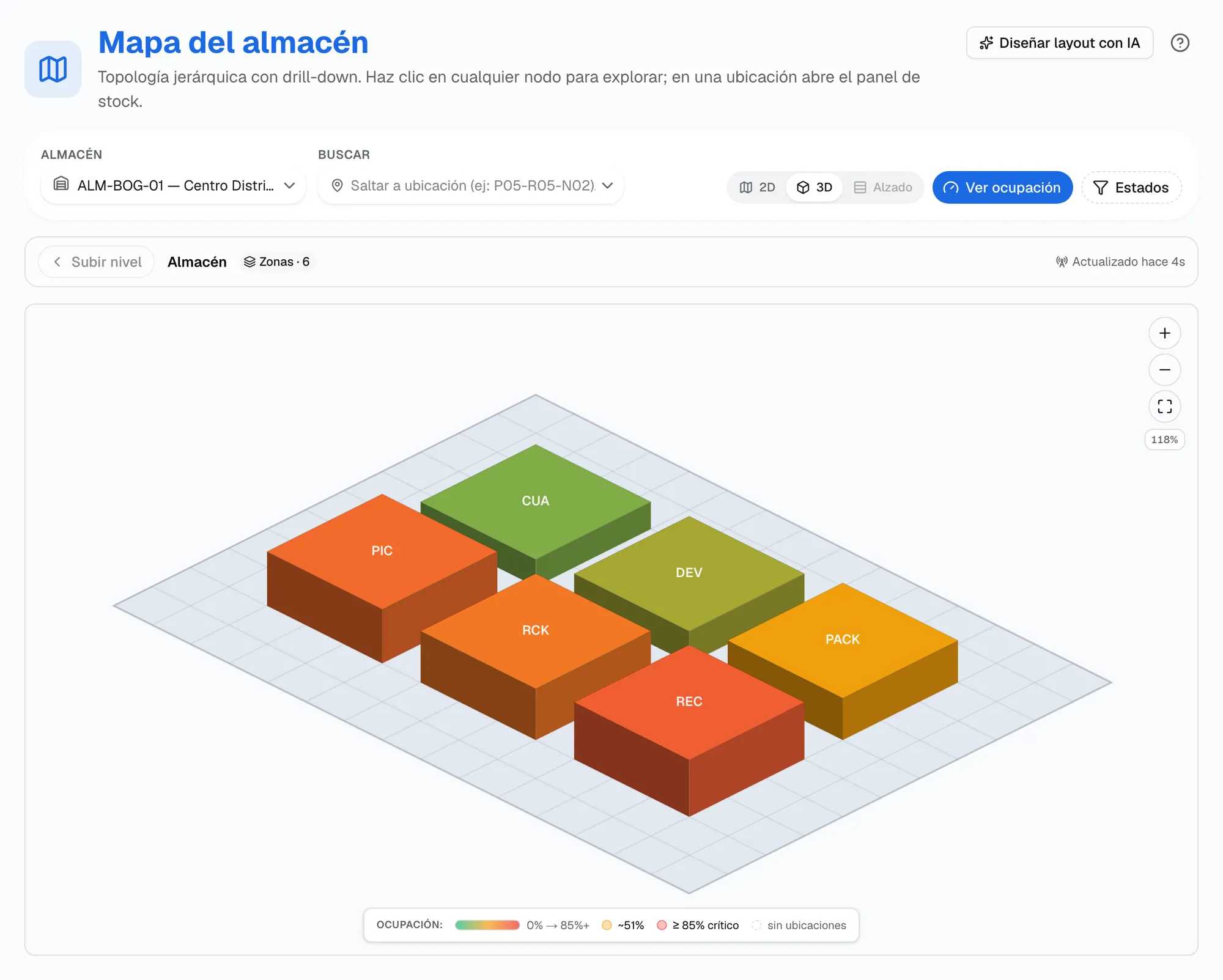
Vista 3D isométrica
Bloques sobre la planta en los cuatro niveles: en zonas y pasillos la altura y el color dicen cuánto están ocupados; en racks, cuántos niveles tienen. Las proporciones son esquemáticas, no medidas del edificio.
Alzado del pasillo
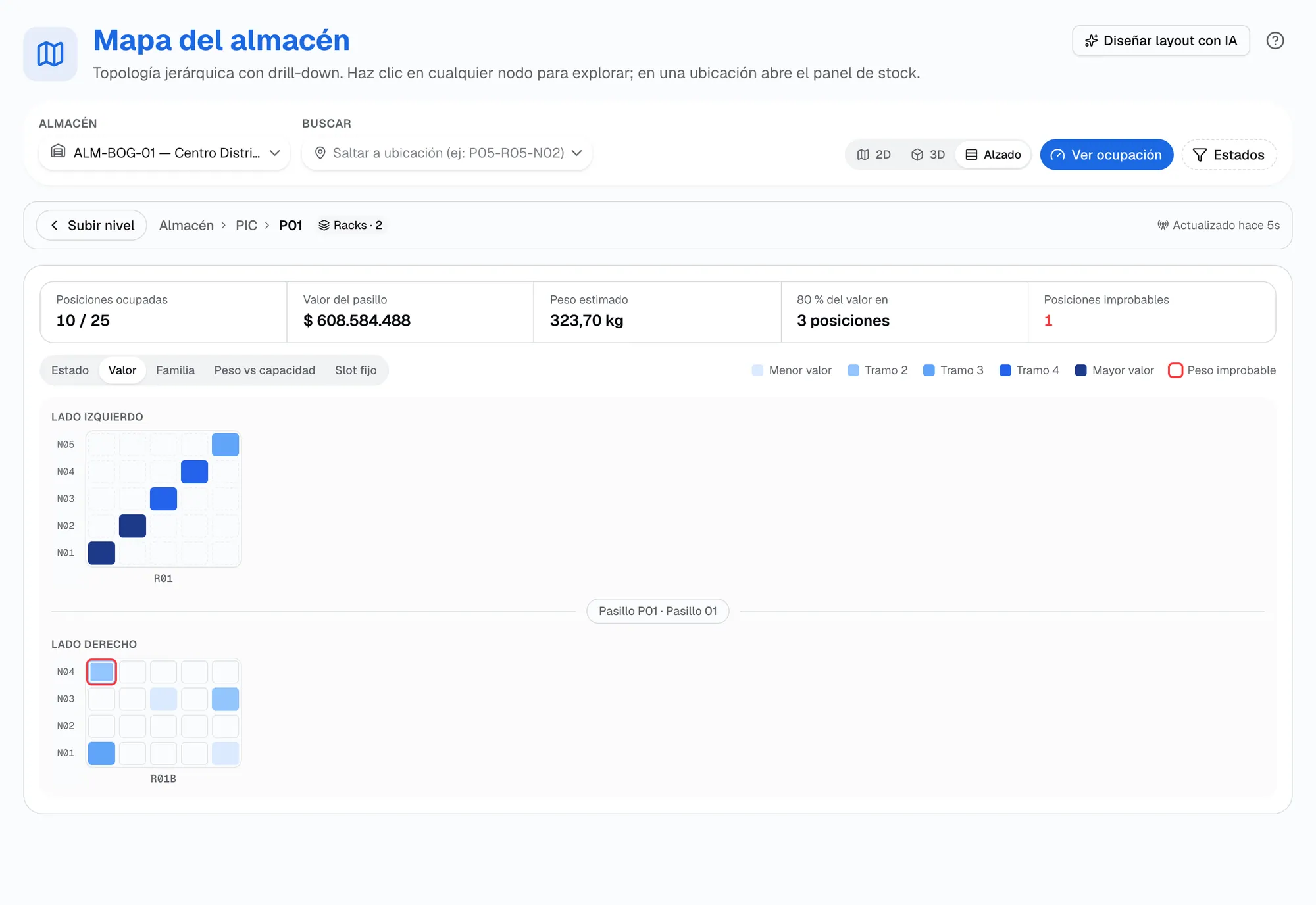
El pasillo visto de frente, una cara por lado, con capas de valor, familia, estado, peso contra capacidad y slot fijo. Una franja resume posiciones ocupadas, valor, peso estimado y en cuántas posiciones está el 80 % del valor.
Posiciones físicamente improbables
Una posición con borde rojo pesaría más de lo que puede cargar: cantidad por peso del producto contra la capacidad de la ubicación o la del sistema. Casi siempre es stock cargado en otra unidad, y se revisa con un conteo de verificación.
Capacidad y ocupación real
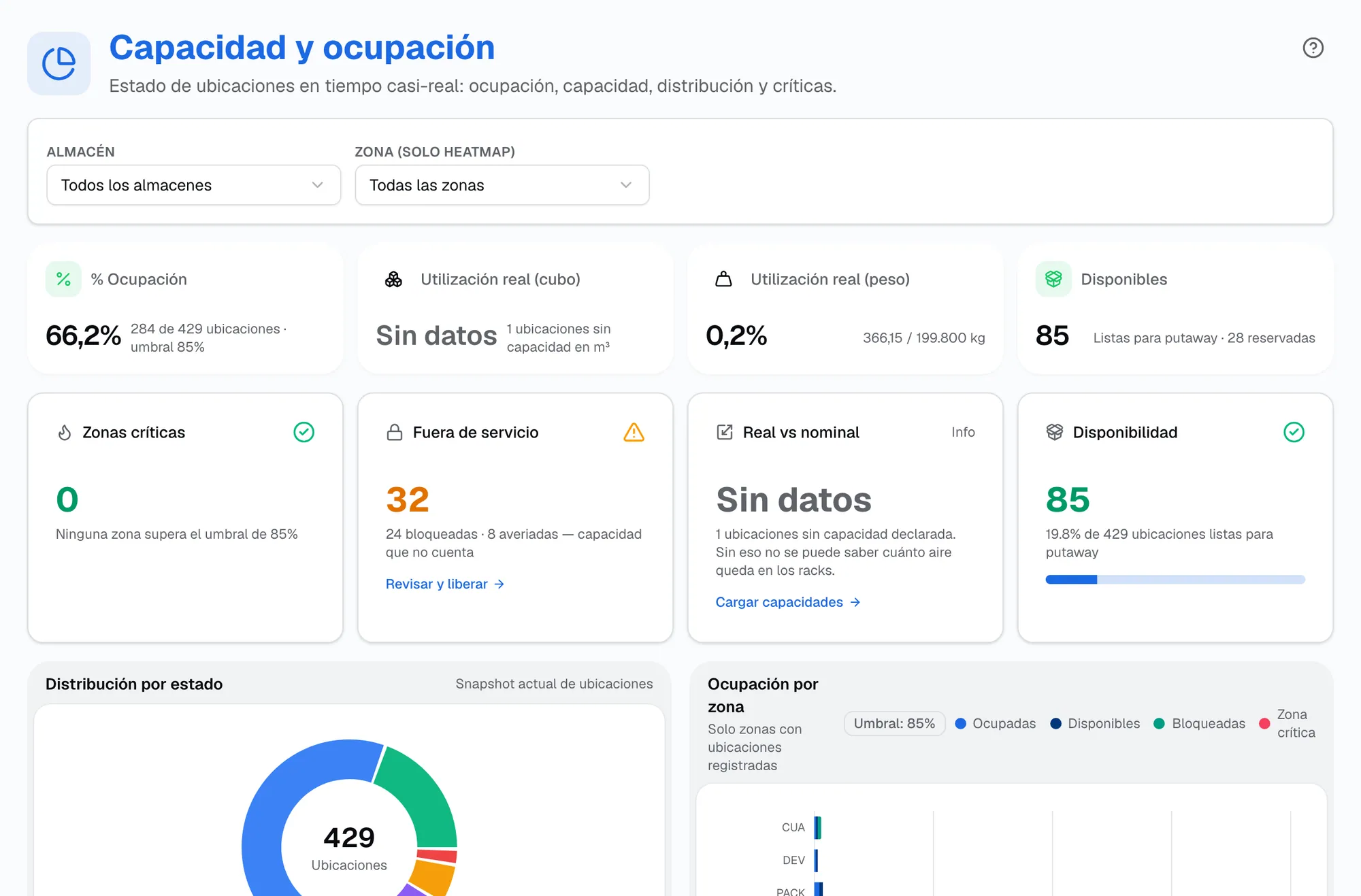
% de ocupación por estado, utilización real en volumen y en peso, zonas críticas contra el umbral, ubicaciones fuera de servicio, real contra nominal, tendencia de 30 días y mapa de calor por rack y nivel. Sin capacidad cargada dice «Sin datos», no 0 %.
El panel de cada ubicación
Estado, stock físico, reservado y disponible por producto, con lote y LPN si aplica, capacidad y flags. Los lotes por vencer se resaltan y el estado se cambia ahí mismo.
Evaluar un producto aquí
¿Esta ubicación acepta este producto? Responde con las mismas reglas del putaway (tipo de zona, estado, mezcla, slot fijo, peligrosos, capacidad y reglas de slotting) y lista todos los motivos, sin mover nada.
Restringir con IA
Desde el panel, el Asesor de Slotting arma contigo una restricción de área para esa ubicación (por ejemplo, solo una marca o sin peligrosos), la simula, muestra el stock que hoy la incumpliría y la propone en una tarjeta de aprobación.
En pantalla
Así se ve en el producto
Capturas de una instancia de demostración con datos de ejemplo.
Vista 02
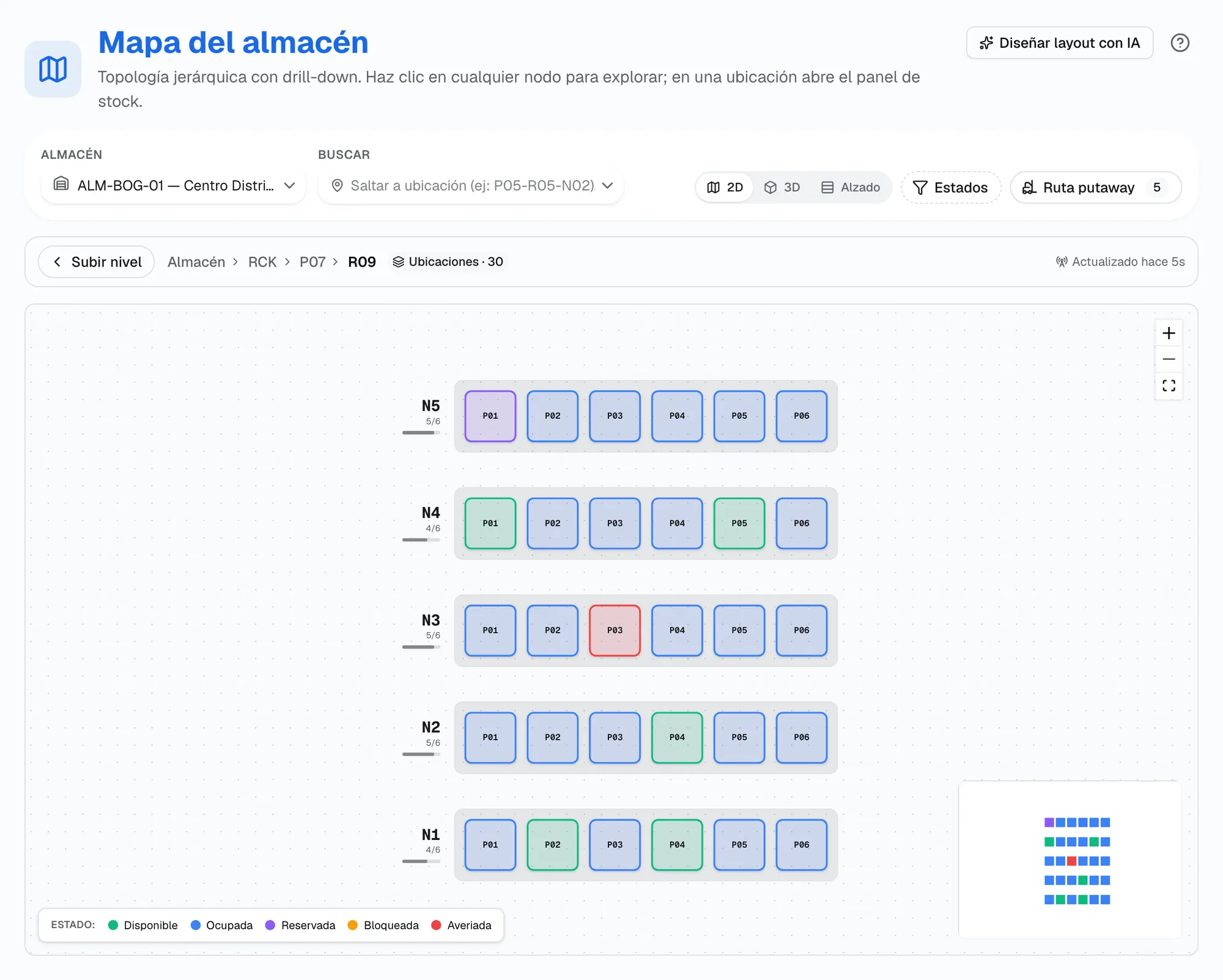
Cada repisa es un nivel y cada hueco lleva el final de su código.
Mapa en 2D de un rack visto de frente: cinco repisas con seis posiciones cada una coloreadas por estado y, a la izquierda, cuántas están ocupadas por nivel.
Vista 03
El alzado del pasillo con el stock de cada posición.
Alzado de un pasillo visto de frente con las dos caras de racks, cada posición coloreada por la capa elegida y la franja de resumen del pasillo.
Vista 04
Cuánto está ocupado y cuánto se puede medir de verdad.
Tablero Capacidad y ocupación con % de ocupación contra el umbral, utilización real en cubo y peso, disponibles, zonas críticas y ubicaciones fuera de servicio.
Cómo funciona
Del primer día a la operación diaria
- 1
Carga la topología
Con zonas, pasillos, racks y ubicaciones en el WMS, el mapa ya tiene qué dibujar. Lo que falta cargar aparece gris y punteado, no como 0 % de ocupación.
- 2
Recorre o busca
Entra por niveles en 2D o 3D, o escribe el código de una ubicación para abrir su panel directamente.
- 3
Lee el pasillo de frente
Dentro de un pasillo, Alzado muestra cada posición con su stock y la capa que elijas: valor, peso contra capacidad o slot fijo.
- 4
Actúa sobre lo que ves
Cambia el estado de una ubicación, evalúa un producto, crea una restricción y revisa con un conteo de verificación las posiciones improbables.
Indicadores
Lo que el sistema mide
Cifras que salen de la operación registrada en el WMS. Sin datos suficientes, el indicador dice «sin dato»: nunca muestra un cero inventado.
% de ocupación
Ubicaciones ocupadas sobre el total, por zona y por tipo, contra el umbral crítico configurado.
Utilización real en cubo y peso
Volumen y peso del stock sobre la capacidad declarada de las ubicaciones; sin capacidad, «Sin datos».
Ubicaciones fuera de servicio
Bloqueadas y averiadas: capacidad que no cuenta, con acceso directo para revisarlas y liberarlas.
Real vs nominal
Ubicaciones que figuran ocupadas pero guardan poco volumen: oportunidades de consolidación.
FAQ
Preguntas frecuentes sobre Mapa 3D del almacén
¿El 3D es un plano a escala de mi bodega?
No. El mapa respeta la estructura (zonas, pasillos, lados de rack, niveles y posiciones), pero las proporciones son esquemáticas: el WMS no guarda las medidas del edificio. Para ver el piso con la operación en vivo está Operación en vivo 3D.
¿Por qué la utilización real dice «Sin datos»?
Porque necesita dos cargas: la capacidad de cada ubicación (peso o volumen) y el peso o el volumen de cada producto en el catálogo. Si falta el denominador, el indicador lo dice y explica qué cargar, en vez de mostrar un 0 % que se leería como almacén vacío.
¿Cada cuánto se actualiza?
El mapa se refresca solo cada 30 segundos y muestra la edad de los datos; el tablero de capacidad y ocupación, cada minuto. La tendencia de 30 días sale de una foto diaria que el sistema toma cada noche.
¿Puedo limitar qué mercancía recibe una ubicación?
Sí, con una restricción de área en las reglas de slotting: sobre una zona, un pasillo, un rack o una ubicación, en modo prohibida, exclusiva o reservada, filtrando por producto, categoría, marca, clase ABC, peligrosidad o cadena de frío. El putaway y el re-slot la aplican.
¿Quién ve el mapa?
De fábrica el mapa y el tablero de ocupación están en el menú del super administrador; se habilitan a otros roles en la matriz de menú. Restringir con IA lo ven super administrador, gerencia y administración del almacén.
Documentación
Cómo se usa paso a paso, en la guía pública del producto.
Funcionalidades relacionadas
Operación en vivo 3D
Tu almacén en 3D con camiones, personas y procesos de este momento, listo para el TV de la sala.
Diseño de layout con IA
La IA propone dos o tres layouts, el generador real los valida y tú comparas en 2D y 3D antes de aplicar uno.
Slotting
Dónde debe vivir cada producto, decidido con los pedidos reales y corregido en el piso escaneando cada paso.
Inventario y conteo cíclico
Stock por ubicación con kardex inmutable, conteo cíclico por clase ABC y toma física por hojas, sin parar la bodega.
Ve SMART WMS funcionando con tu operación
Agenda una demostración de 45 minutos: recorremos recibo, inventario, picking, despacho y la Operación en vivo con un almacén de ejemplo, y respondemos tus preguntas de implementación.