Layout del almacén
Diseño de layout de almacén con IA, validado antes de crear una sola ubicación
Describe el espacio en un formulario corto y la IA propone dos o tres alternativas de layout con estrategias distintas. El sistema valida cada una con el mismo generador que crea zonas, pasillos, racks y ubicaciones, calcula sus métricas y las pone lado a lado en un comparador con vista 2D y 3D. Solo se crea lo que apruebas.
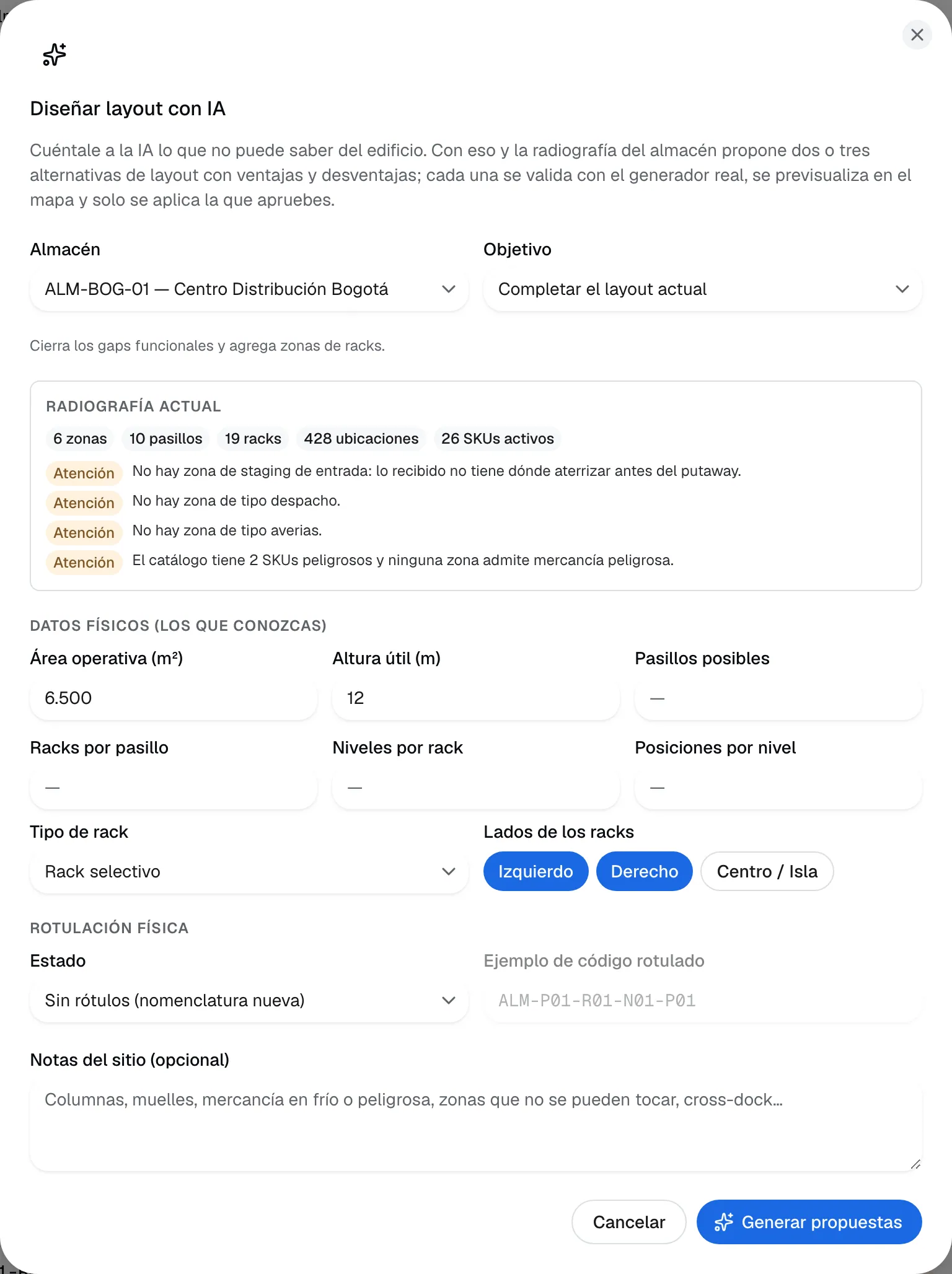
El problema
Lo que resuelve
Montar el layout a mano lleva semanas
Zona por zona, hay que decidir pasillos, racks, niveles, posiciones y la nomenclatura de miles de códigos, sin que nada avise si el diseño es coherente con cómo opera el WMS.
Las dependencias aparecen tarde
Sin una ubicación de entrada no se postea una recepción, sin una de salida no se confirma un picking y sin cuarentena no funciona el control de calidad. Se descubre el día que falla.
Los códigos casi no se pueden cambiar
La nomenclatura queda en los rótulos de la estantería y en la memoria de los operarios. Corregirla después implica reetiquetar el almacén.
Capacidades
Qué hace Diseño de layout con IA
Un brief con la radiografía del almacén
Almacén, objetivo (completar el layout actual, diseñar desde cero o solo revisar), área y altura útil, pasillos, racks, niveles y posiciones que conozcas, lados del rack, tipo de ubicación y rotulación existente. El formulario muestra lo que hoy le impide operar.
Dos o tres alternativas reales
Densidad, velocidad de picking, equilibrada o funcional mínima: cada propuesta trae ventajas, desventajas, supuestos, riesgos y la confianza que declara la IA, en una tarjeta al lado de las demás.
Validadas por el generador del WMS
La IA decide la geometría y la nomenclatura; el sistema agrega las zonas funcionales que falten (recepción, staging de entrada y salida, despacho, cuarentena, averías) y valida cada propuesta con el generador real. Lo que ves es lo que se crearía.
Métricas objetivas por propuesta
Ubicaciones nuevas, cuántas de picking y de reserva, posiciones de picking por SKU activo, hallazgos de la radiografía que cierra y advertencias que bloquean la aplicación.
Vista previa 2D y 3D
Cada propuesta se dibuja con los mismos motores del mapa del almacén antes de existir. Los ajustes se vuelven a validar en el momento.
Aplicar solo lo validado
Aplicar crea en una sola operación las zonas, ubicaciones de proceso, pasillos, racks y ubicaciones, marcando picking y reserva por nivel. Si el plan cambió desde la validación, no escribe; con bloqueantes, no aplica. Queda en la auditoría.
Zonas base desde el alta del almacén
Al crear un almacén, la opción de zonas base deja listas las zonas y ubicaciones de proceso que el recibo, el picking y la calidad necesitan para operar desde el primer día.
Generadores y Excel para el resto
El generador de topología crea pasillos y racks con vista previa y sin duplicar; el de ubicaciones aplica un patrón de código con colisiones avisadas; el Excel carga o corrige en lote, todo o nada, con error por fila.
En pantalla
Así se ve en el producto
Capturas de una instancia de demostración con datos de ejemplo.
Vista 02
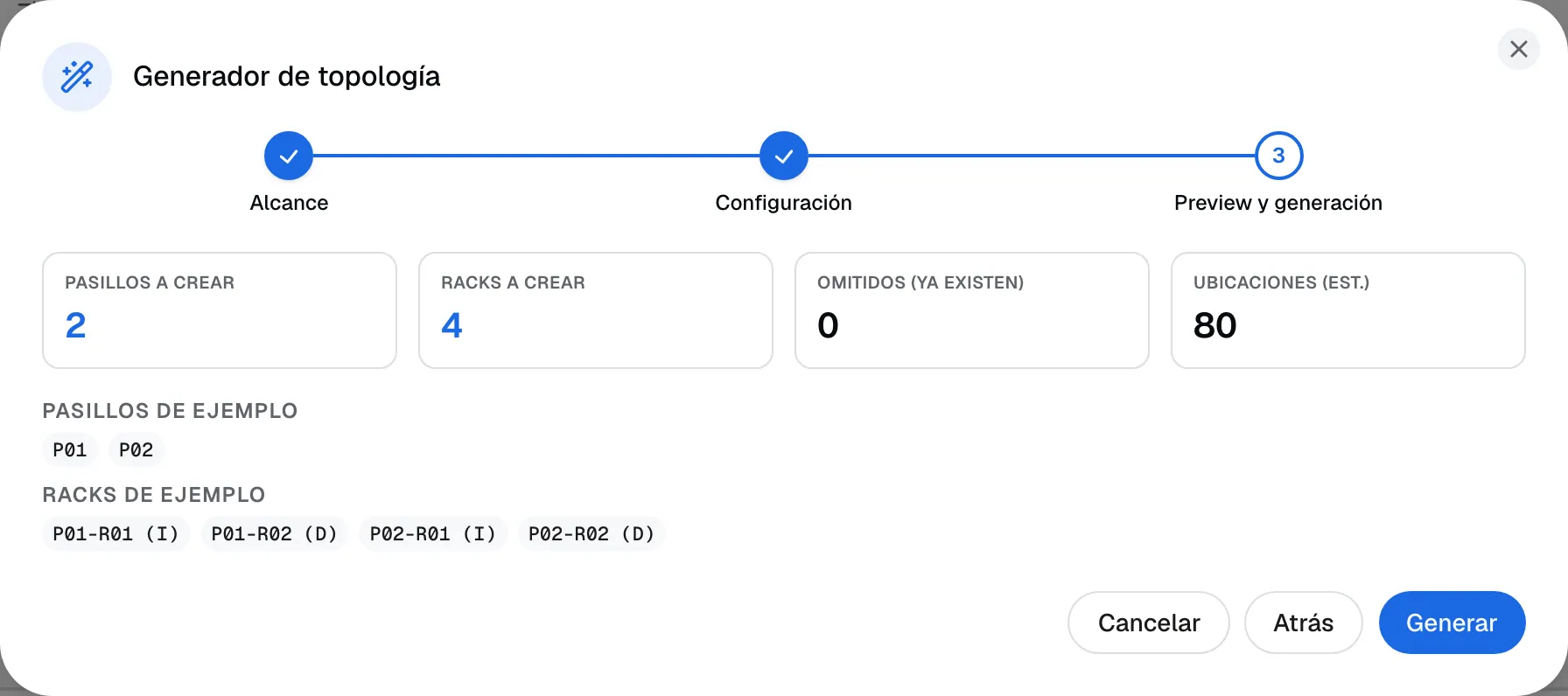
Nada se crea hasta pulsar Generar, y lo que ya existe se reutiliza.
Vista previa del generador de topología: pasillos y racks a crear, omitidos, ubicaciones estimadas y ejemplos de códigos, con el botón Generar.
Vista 03
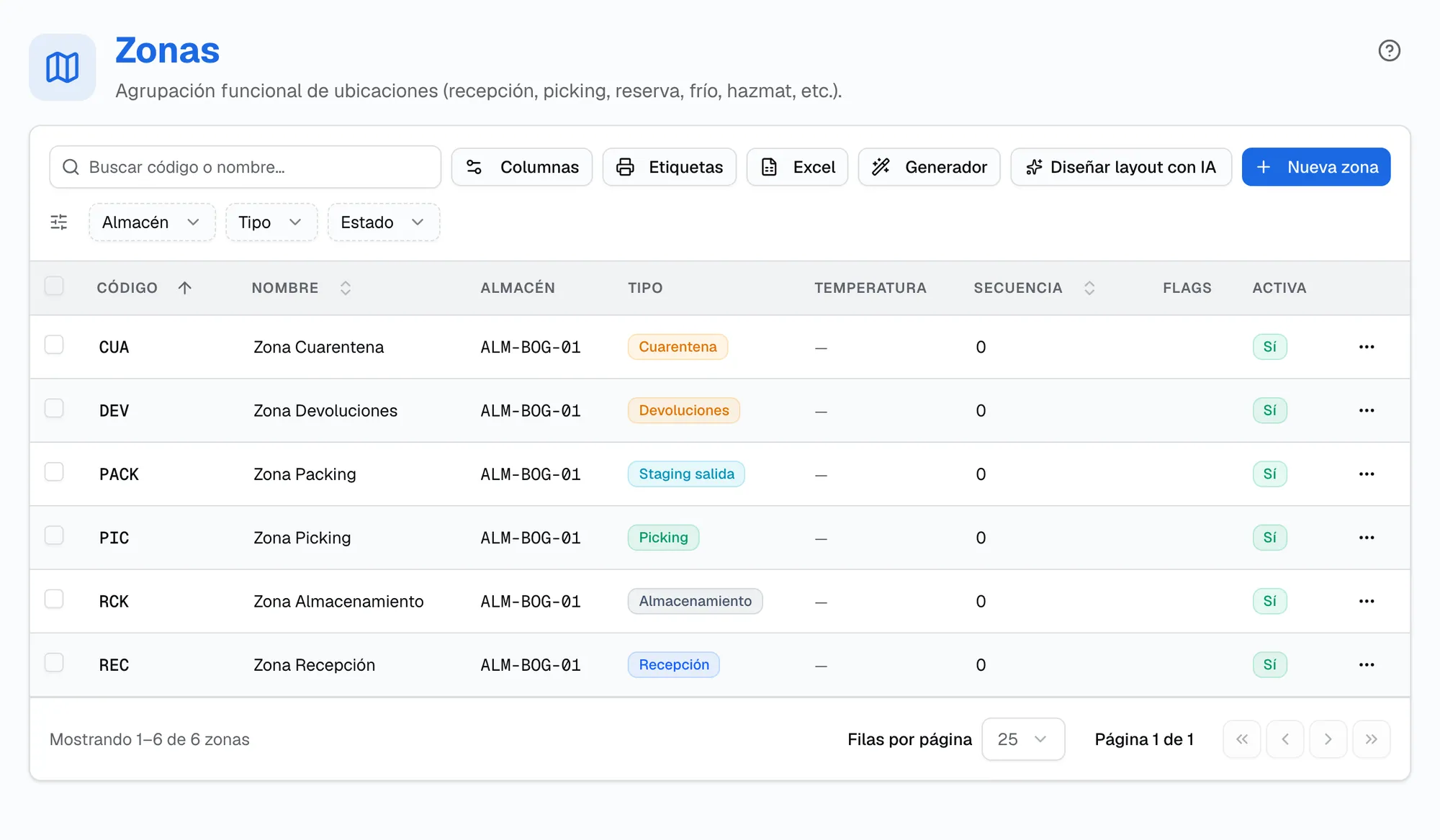
El tipo de zona es lo que usan el putaway, el picking y el staging para decidir.
Pantalla Zonas con los botones Excel, Generador y Diseñar layout con IA, filtros y la tabla de zonas del almacén con su tipo.
Cómo funciona
Del primer día a la operación diaria
- 1
Completa el brief
Desde Ubicaciones, Zonas o el Mapa, pulsa Diseñar layout con IA, elige el almacén y el objetivo y agrega los datos físicos que conozcas.
- 2
Compara las alternativas
La pantalla muestra el avance: radiografía, alternativas con IA, validación con el motor y comparación. Lee las métricas y los supuestos de cada tarjeta.
- 3
Previsualiza y ajusta
Dibuja la propuesta en 2D o 3D, cambia lo que haga falta y deja que el sistema la vuelva a validar.
- 4
Aplica una y rotula
Confirma en el diálogo con los totales reales del plan. Después carga los muelles, imprime las etiquetas de ubicación y genera la secuencia de picking.
Indicadores
Lo que el sistema mide
Cifras que salen de la operación registrada en el WMS. Sin datos suficientes, el indicador dice «sin dato»: nunca muestra un cero inventado.
Ubicaciones nuevas
Las que se crearían realmente, descontando los códigos y racks que ya existen.
Picking por SKU
Posiciones de picking por producto activo del catálogo; por debajo de 1, no todos tendrán cara de picking.
Gaps que cierra
Hallazgos de la radiografía del almacén que desaparecen con la propuesta.
FAQ
Preguntas frecuentes sobre Diseño de layout con IA
¿La IA crea ubicaciones por su cuenta?
No. La IA propone y el sistema valida. Nada se escribe hasta que eliges una propuesta, pulsas Aplicar y confirmas. Con el objetivo «Solo revisar» o con advertencias bloqueantes, no se puede aplicar.
¿Borra o reorganiza el layout que ya tengo?
No. Reutiliza las zonas existentes y omite los códigos ya creados: solo agrega lo que falta. Para eliminar zonas, pasillos, racks o ubicaciones sin uso hay una pantalla aparte de depuración.
¿Respeta la rotulación que ya tiene la bodega?
Sí, si lo indicas en el brief con un ejemplo del código existente: la IA sigue ese patrón. Si no hay rótulos, conviene imprimir una etiqueta de prueba y escanearla con una terminal RF antes del lote completo.
¿Hay un límite de tamaño?
Una propuesta admite hasta 5.000 ubicaciones por zona y 20.000 por plan. El generador de ubicaciones crea hasta 5.000 por vez y el generador de topología, hasta 50 pasillos y 20 racks por pasillo.
¿Quién puede diseñar el layout?
Supervisión, administración del almacén, gerencia y super administrador, dentro de su centro de operación. Cada generación queda guardada en el historial con su brief y sus propuestas.
Documentación
Cómo se usa paso a paso, en la guía pública del producto.
Funcionalidades relacionadas
Mapa 3D del almacén
Recorre zonas, pasillos, racks y ubicaciones en 2D, 3D o de frente, con el stock y la ocupación de cada una.
Asistente IA
Un copiloto dentro del WMS con 16 agentes especializados que consulta, explica y propone; tú apruebas.
Slotting
Dónde debe vivir cada producto, decidido con los pedidos reales y corregido en el piso escaneando cada paso.
Impresión de etiquetas ZPL
Rótulos de ubicación, LPN, bultos y envíos en tus impresoras Zebra o compatibles con ZPL, desde la nube y sin abrir puertos.
Ve SMART WMS funcionando con tu operación
Agenda una demostración de 45 minutos: recorremos recibo, inventario, picking, despacho y la Operación en vivo con un almacén de ejemplo, y respondemos tus preguntas de implementación.